Jak sprawdzić stronę internetową pod kątem certyfikatu SSL: przewodnik krok po kroku
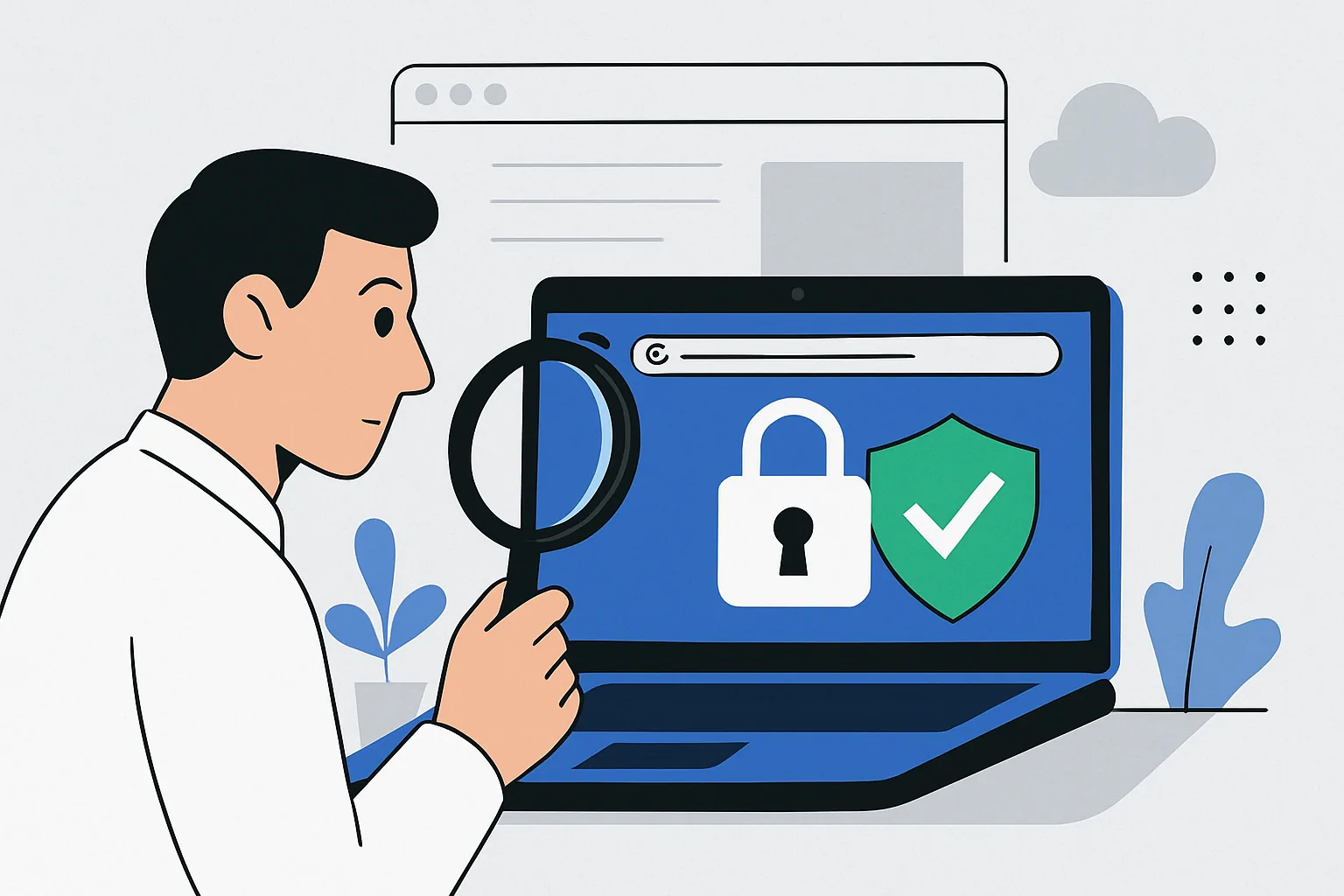
Jak sprawdzić stronę internetową pod kątem certyfikatu SSL: przewodnik krok po kroku
Kiedy użytkownik widzi w pasku adresu strony znany zamek, rzadko zastanawia się, co kryje się za tym małym symbolem. Tymczasem certyfikat SSL to nie tylko „ptaszek dla bezpieczeństwa”, ale podstawowy element ochrony danych i zaufania. Szczególnie jeśli mowa o formularzu logowania, koszyku, koncie osobistym lub jakiejkolwiek usłudze, w której osoba zostawia swoje dane kontaktowe. Jeśli potrzebujesz szybko ocenić, czy strona jest zabezpieczona i czy HTTPS jest poprawnie skonfigurowany, warto przejść przez kilka poziomów weryfikacji: od wizualnej inspekcji w przeglądarce po analizę za pomocą narzędzi dewelopera i usługi online.
Poniżej znajduje się praktyczna instrukcja bez zbędnej teorii. Jeśli już spotkałeś się z pytaniami takimi jak „dlaczego strona otwiera się z ostrzeżeniem” lub „jak zrozumieć, kto wydał certyfikat”, ten materiał zaoszczędzi czas. A jeśli sprawdzasz nie tylko SSL, ale i inne oznaki wiarygodności projektu, przyda się i przewodnik po sprawdzaniu strony pod kątem oszustw: czasami problemy z certyfikatem to tylko jeden z niepokojących sygnałów.
1. Czym jest SSL strony i po co jest potrzebne
Certyfikat SSL to dokument cyfrowy, który potwierdza, że połączenie między przeglądarką użytkownika a serwerem strony jest zabezpieczone. W praktyce dzisiaj częściej mówi się nie tylko o SSL, ale i o TLS: to właśnie ten protokół zapewnia szyfrowanie przesyłanych danych. W codziennym użyciu termin „SSL” wciąż jest używany jako ogólna nazwa ochrony połączenia.
Jeśli strona działa na HTTP, dane są przesyłane w otwartej formie. To nie znaczy, że na pewno zostaną przechwycone, ale technicznie taka możliwość istnieje. Przy HTTPS połączenie jest szyfrowane, a osobom postronnym trudniej jest odczytać zawartość zapytania lub zmienić je po drodze. Dla użytkownika jest to szczególnie ważne podczas autoryzacji, płatności, przesyłania danych osobowych, a nawet podczas zwykłego wypełniania formularza kontaktowego.
Różnica między HTTP a HTTPS jest zauważalna nie tylko dla specjalistów. HTTPS to znak, że strona dba o podstawowe bezpieczeństwo i zazwyczaj spełnia nowoczesne wymagania przeglądarek. HTTP, przeciwnie, coraz częściej wywołuje ostrzeżenia. I nie jest to przypadek: przeglądarki od dawna zaczęły traktować niezabezpieczone strony jako potencjalnie ryzykowne.
Ale jest ważne zastrzeżenie: posiadanie certyfikatu SSL nie czyni strony bezbłędnie niezawodną. Potwierdza jedynie zabezpieczone połączenie i przynależność domeny w mniejszym lub większym stopniu. Dla ogólnej oceny warto zwrócić uwagę na opinie, dane kontaktowe, dane prawne i reputację domeny. Dlatego czasami warto porównywać kilka wskaźników, a nie oceniać tylko po jednej kłódce w pasku adresu.
2. Jak sprawdzić, czy strona ma HTTPS
Najprostsza kontrola zaczyna się bezpośrednio w przeglądarce. Otwórz stronę i spójrz na pasek adresu. Jeśli adres zaczyna się od HTTPS, a obok wyświetla się ikona kłódki, połączenie jest zabezpieczone. Jeśli jednak widzisz tylko HTTP, bez litery s, strona nie używa szyfrowania dla bieżącego połączenia.
Na co zwrócić uwagę:
- adres musi zaczynać się od https://, a nie od http://;
- ikona kłódki zazwyczaj znajduje się po lewej stronie URL;
- w niektórych przeglądarkach może być wyświetlany inny symbol bezpieczeństwa zamiast kłódki, ale istota pozostaje ta sama — połączenie jest zabezpieczone;
- jeśli przeglądarka wyświetla ostrzeżenie o „niebezpiecznym połączeniu”, to już powód, aby dokładniej sprawdzić certyfikat.
Czasami strona otwiera się przez HTTPS, ale w pasku adresu pojawia się ostrzeżenie lub kłódka jest przekreślona. Tak się dzieje w przypadku błędów w certyfikacie, mieszanej zawartości lub problemów z łańcuchem zaufania. Użytkownik widzi zabezpieczony protokół, ale przeglądarka nie może w pełni potwierdzić poprawności konfiguracji. Zewnętrznie wygląda to jak „wszystko wydaje się być w porządku, ale coś jest nie tak”. I tutaj warto przejść do następnego kroku.
Jeśli sprawdzasz stronę nie z ciekawości, ale dlatego, że zawiera formularze, dane osobowe lub strony kontaktowe, zwróć uwagę nie tylko na obecność HTTPS, ale także na stabilność działania połączenia w różnych sekcjach. Czasami strona główna otwiera się przez HTTPS, a poszczególne wewnętrzne strony lub subdomeny zachowują się inaczej.
3. Sprawdzenie certyfikatu SSL w przeglądarce
Przeglądarka pokazuje znacznie więcej informacji, niż się wydaje na pierwszy rzut oka. Można przez nią sprawdzić datę ważności certyfikatu, jego wystawcę, domenę, na którą został wydany, a czasami także łańcuch zaufania. Poniżej znajduje się podstawowa procedura dla popularnych przeglądarek. Nazwy pozycji w menu mogą się nieco różnić w zależności od wersji, ale logika jest taka sama.
Chrome
- Otwórz stronę internetową.
- Kliknij ikonę kłódki po lewej stronie adresu.
- Wybierz opcję związaną z ustawieniami strony lub bezpieczeństwem połączenia.
- Otwórz szczegóły certyfikatu.
W oknie certyfikatu sprawdź, dla jakiej domeny został wydany, kto go podpisał, kiedy jest ważny i czy nie wygasł. Jeśli certyfikat został wydany na inną domenę, przeglądarka zazwyczaj wyświetli ostrzeżenie. To ważny punkt: nawet „prawdziwy” certyfikat nie pomoże, jeśli nie odpowiada adresowi strony.
Firefox
- Otwórz stronę.
- Kliknij ikonę kłódki w pasku adresu.
- Wybierz opcję z informacjami o połączeniu.
- Otwórz certyfikat, aby zobaczyć szczegóły.
Firefox dość wyraźnie pokazuje status ochrony, informacje o wydawcy i szczegóły certyfikatu. Tutaj można również zobaczyć, czy były blokady dla poszczególnych elementów strony. Jeśli przeglądarka uznaje połączenie za niebezpieczne, zazwyczaj wyjaśnia przyczynę dość jasno.
Safari
- Otwórz potrzebną stronę.
- Kliknij ikonę kłódki lub otwórz informacje o stronie z menu.
- Sprawdź ustawienia bezpieczeństwa i certyfikatu.
W Safari interfejs może się różnić w zależności od wersji systemu, ale sens jest ten sam: należy znaleźć informacje o certyfikacie i sprawdzić jego ważność, domenę i wydawcę. Na Macu zazwyczaj robi się to szybko, bez zbędnych przejść.
Edge
- Otwórz stronę w Microsoft Edge.
- Kliknij ikonę kłódki po lewej stronie URL.
- Sprawdź informacje o połączeniu.
- Otwórz certyfikat i sprawdź parametry.
W Edge, tak jak w Chrome, ważne są trzy rzeczy: ważność, zgodność z domeną i brak ostrzeżeń od przeglądarki. Jeśli certyfikat jest przestarzały, wydany na niewłaściwy adres lub łańcuch zaufania jest naruszony, to od razu widać.
Co dokładnie sprawdzić w certyfikacie:
- ważność — certyfikat musi być ważny, bez wygaśnięcia;
- wydawca — kto wydał certyfikat;
- domena — certyfikat musi pasować do domeny strony lub obejmować ją przez SAN/wzorzec dzikiej karty;
- błędy — ostrzeżenia przeglądarki, niezgodności, problemy z łańcuchem lub mieszana zawartość.
Jeśli chcesz spojrzeć na temat szerzej i zrozumieć, dlaczego nie wszystkie "ładne" strony są równie bezpieczne, warto porównywać zarówno techniczne, jak i behawioralne wskaźniki. Jest to szczególnie istotne w przypadku platform, gdzie odbywa się rejestracja, wiadomości prywatne, zakupy lub przesyłanie plików.
4. Jak sprawdzić SSL strony internetowej za pomocą usług online
Gdy potrzebna jest głębsza analiza, jedna przeglądarka to za mało. Usługi online pomagają zobaczyć to, co jest ukryte przed zwykłym użytkownikiem: łańcuch certyfikatów, błędy konfiguracji, niezgodność domeny, słabe parametry szyfrowania, a nawet problemy z certyfikatami pośrednimi.
Co zazwyczaj pokazują takie narzędzia:
- czy certyfikat jest ważny;
- na jaką domenę został wydany;
- kto jest centrum certyfikacji;
- czy są błędy w łańcuchu;
- jakie wersje TLS są obsługiwane;
- czy nie ma problemów z przekierowaniem z HTTP na HTTPS;
- czy są rozbieżności między główną domeną a subdomenami.
Zazwyczaj wystarczy wkleić adres strony w formularzu usługi i poczekać na raport. Jeśli strona jest dobrze skonfigurowana, zobaczysz potwierdzenie poprawnej konfiguracji. Jeśli nie — pojawią się ostrzeżenia, które pomogą zlokalizować problem. Takie usługi są szczególnie przydatne, gdy w przeglądarce wszystko „prawie działa”, ale użytkownicy nadal widzą błędy. Czasami przyczyna tkwi w certyfikacie pośrednim, który nie został zainstalowany na serwerze, lub w łańcuchu zaufania, który serwer przekazuje niekompletnie.
Sprawdzanie online jest również wygodne, ponieważ pozwala porównywać główną domenę i subdomeny. Na przykład, strona może otwierać się poprawnie, a subdomena pocztowa lub panel administracyjny — już nie. To dość powszechna sytuacja, szczególnie jeśli SSL był konfigurowany ręcznie i nie sprawdzono całego zestawu adresów od razu.
Jeśli po sprawdzeniu masz pytania nie tylko dotyczące certyfikatu, ale także zewnętrznych oznak wiarygodności strony, możesz dodatkowo zapoznać się z materiałami na ten temat, jak sprawdzić stronę pod kątem fałszywych recenzji. W rzeczywistości ochrona techniczna i weryfikacja reputacji powinny iść w parze.
5. Weryfikacja HTTPS i SSL za pomocą narzędzi dewelopera
Narzędzia dewelopera to dobry wybór, jeśli chcesz zrozumieć, co dokładnie dzieje się w sieci, a nie tylko zobaczyć końcowy status. Można je otworzyć w prawie każdej nowoczesnej przeglądarce: zazwyczaj za pomocą klawisza F12 lub z menu przeglądarki. Następnie potrzebujesz zakładek związanych z bezpieczeństwem i zapytaniami sieciowymi.
Zakładka Security/Bezpieczeństwo
W tej zakładce przeglądarka pokazuje ogólny status zabezpieczonego połączenia. Zazwyczaj widać tutaj, czy strona używa HTTPS, czy certyfikat jest ważny, jakie szyfrowanie jest stosowane i czy są jakieś problemy z bezpieczeństwem strony. Jeśli strona jest częściowo załadowana przez zabezpieczony protokół, a częściowo przez zwykły, zakładka może podświetlić ten fakt jako ostrzeżenie.
Jest to szczególnie przydatne, gdy zamek w pasku adresu jest nieobecny lub przeglądarka wyświetla niejasne ostrzeżenie. W sekcji Security często łatwiej zrozumieć, w czym dokładnie tkwi problem: w certyfikacie, w mieszanej zawartości lub w polityce bezpieczeństwa strony.
Zakładka Sieć
Zakładka Network pokazuje wszystkie żądania strony. Tutaj wygodnie jest zobaczyć, jak dokładnie ładowane są pliki: przez HTTPS czy nie, czy nie ma przekierowań, czy nie padają poszczególne zasoby. Jeśli na stronie są obrazy, skrypty lub style ładowane przez HTTP, przeglądarka może uznać to za treść mieszanej.
Jak używać Network w praktyce:
- Otwórz DevTools.
- Przejdź do zakładki Network.
- Odśwież stronę.
- Zobacz listę żądań i ich protokół.
- Zwróć uwagę na ostrzeżenia, błędy i niezabezpieczone zasoby.
Jeśli widzisz, że strona główna otworzyła się przez HTTPS, a część zasobów idzie przez HTTP, to już powód do poprawy. Nawet gdy certyfikat formalnie istnieje, mieszana treść obniża poziom zaufania i może psuć część funkcjonalności. Czasami problem jest niewidoczny dla użytkownika, dopóki nie zniknie przycisk, nie przestanie działać formularz lub nie „zepsuje się” skrypt analityczny.
6. Co zrobić, jeśli certyfikat nie został znaleziony lub wystąpił błąd
Błędy SSL zazwyczaj nie pojawiają się „znikąd”. Najczęściej mają one całkiem konkretne przyczyny. Dobrą wiadomością jest to, że prawie każdy z nich można zlokalizować, jeśli zrozumie się, na którym etapie wystąpił błąd.
Typowe przyczyny:
- wygasł certyfikat — stary certyfikat nie jest już uznawany za ważny;
- błędna instalacja — na serwerze brakuje certyfikatu pośredniego lub łańcuch jest zbudowany nieprawidłowo;
- niezgodność domeny — certyfikat został wydany dla innego adresu;
- mieszana zawartość — część elementów ładowana jest przez HTTP;
- błąd konfiguracji przekierowania — HTTPS nie jest poprawnie przekierowywane lub prowadzi do problematycznej strony.
Co można zrobić w pierwszej kolejności:
- Sprawdzić ważność certyfikatu.
- Porównać domenę w certyfikacie z adresem strony.
- Sprawdzić, czy na serwerze zainstalowany jest pełny zestaw certyfikatów.
- Sprawdzić, czy na stronie nie ma zasobów HTTP.
- Otworzyć stronę w innym przeglądarki, aby wykluczyć lokalny błąd.
Jeśli jesteś właścicielem strony, a nie tylko odwiedzającym, następnym krokiem jest skontaktowanie się z dostawcą hostingu lub administratorem serwera. Czasami problem można rozwiązać w ciągu kilku minut: zaktualizować certyfikat, podłączyć poprawny łańcuch, poprawić konfigurację serwera WWW lub zastąpić stary link do zasobu przez HTTPS. Ale jeśli nie zarządzasz stroną, jedynym rozsądnym działaniem jest nie wprowadzanie tam danych wrażliwych do czasu rozwiązania problemu.
Przy okazji, jeśli strona budzi wątpliwości nie tylko z powodu certyfikatu, ale także z powodu dziwnych kontaktów lub braku przejrzystych informacji, warto sprawdzić i ten aspekt. W tym celu przydatny jest materiał jak sprawdzić stronę pod kątem ukrytych. Pytanie zaufania rzadko rozwiązuje się jednym technicznym wskaźnikiem.
7. Często zadawane pytania dotyczące weryfikacji certyfikatu SSL
Czy można ufać stronie bez HTTPS?
Dla przeglądania publicznych informacji czasami jest to dopuszczalne, ale do wprowadzania loginu, hasła, adresu, telefonu lub danych płatniczych — nie. Brak HTTPS oznacza, że połączenie nie jest chronione podstawowym szyfrowaniem. Jeśli strona prosi o dane osobowe, a nie ma kłódki, to niepokojący sygnał.
Czy SSL ma wpływ na SEO?
Tak, HTTPS od dawna uważane jest za jeden z czynników, które brane są pod uwagę przez wyszukiwarki. Ale ważniejsze jest coś innego: HTTPS zwiększa zaufanie użytkowników i zmniejsza prawdopodobieństwo ostrzeżeń w przeglądarce. Dla strony to nie tylko kwestia promocji, ale także kwestia normalnej pracy z odbiorcami.
Jak często należy sprawdzać certyfikat?
Jeśli jesteś właścicielem strony, warto regularnie sprawdzać jej certyfikat, szczególnie przed upływem terminu ważności i po zmianach na serwerze. Jeśli jesteś zwykłym użytkownikiem, wystarczy sprawdzić certyfikat w momencie, gdy strona budzi wątpliwości, lub gdy zamierzasz wprowadzić ważne dane. Dla projektów, w których często aktualizuje się infrastrukturę, rozsądnie jest monitorować SSL osobno.
Kiedy skontaktować się z hostingiem?
Jeśli certyfikat jest zainstalowany, ale przeglądarka nadal zgłasza błędy; jeśli nie aktualizuje się automatycznie; jeśli po przeniesieniu strony zniknęła łańcuch zaufania; jeśli HTTPS działa niestabilnie na różnych subdomenach — to powód, aby napisać do wsparcia hostingu lub administratora. Im dokładniej opiszesz problem, tym szybciej zostanie rozwiązany: podaj domenę, przeglądarkę, zrzut ekranu błędu i czas, kiedy się pojawił.
Co zrobić, jeśli strona otwiera się przez HTTPS, ale wszystko
strona nadal wygląda podejrzanie? Przede wszystkim sprawdź, czy domena w pasku adresu zgadza się z tą, którą oczekiwałeś zobaczyć, i czy w nazwie strony nie ma zbędnych znaków, zamiany liter lub dziwnych subdomen. Certyfikat SSL chroni połączenie, ale sam w sobie nie gwarantuje, że masz do czynienia z właściwym zasobem.
Jeśli przeglądarka pokazuje zamek, to jeszcze nie oznacza, że strona jest w 100% bezpieczna. Certyfikat potwierdza szyfrowanie kanału i przynależność domeny, ale nie sprawdza jakości treści, uczciwości właściciela ani braku elementów phishingowych. Dlatego zawsze zwracaj uwagę nie tylko na HTTPS, ale także na reputację samej strony.
Aby szybko sprawdzić, możesz:
- kliknąć ikonę zamka i zobaczyć, komu wydano certyfikat;
- porównać nazwę domeny z adresem w pasku przeglądarki;
- upewnić się, że certyfikat jest ważny i nie wygasł;
- w przypadku wątpliwości otwórz stronę w innym przeglądarki lub urządzeniu;
- nie wprowadzaj haseł i danych płatności, jeśli pojawiają się ostrzeżenia systemu bezpieczeństwa.
Jeśli po wszystkich sprawdzeniach zaufanie do strony się nie pojawiło, lepiej nie ryzykować. Jakiekolwiek błędy w certyfikacie, dziwne przekierowania i niezgodność domeny — wystarczający powód, aby wstrzymać wprowadzanie danych i wyjaśnić informacje u właściciela zasobu.
Prosty wniosek: certyfikat SSL można łatwo sprawdzić ręcznie, a kilka minut na taką kontrolę pomaga uniknąć wycieku danych i zbędnych problemów. Im bardziej uważnie podchodzisz do adresu, kłódki i terminu ważności certyfikatu, tym bezpieczniejsza będzie praca w sieci.